




Wie behebt man den Fehler „iPhone konnte nicht wiederhergestellt werden“ vom 11.10.2009?

Die Wiederherstellung eines iPhones mit iTunes oder Finder soll Softwarefehler beheben, iOS neu installieren oder ein sauberes Gerät einrichten. Manchmal erhalten Benutzer jedoch eine frustrierende Meldung:
„ Das iPhone konnte nicht wiederhergestellt werden. Ein unbekannter Fehler ist aufgetreten (11.10.2009). â€
Diese Wiederherstellungsfehler kommen häufiger vor, als Sie vielleicht denken. Sie treten oft mitten im Wiederherstellungs- oder Aktualisierungsprozess auf und können dazu führen, dass Ihr iPhone im Wiederherstellungsmodus hängen bleibt und nicht mehr hochfährt. Glücklicherweise werden diese Fehler in der Regel durch Kommunikations- oder Kompatibilitätsprobleme verursacht, die sich mit den richtigen Schritten beheben lassen.
In diesem Handbuch erklären wir die Fehler vom 10.09.2009, erklären, warum sie auftreten, und bieten praktische Möglichkeiten zu ihrer Behebung.
⚠️ Was sind die iTunes-Wiederherstellungsfehler 10, 1109 und 2009?
Bevor Sie das Problem beheben, ist es hilfreich zu verstehen, was jeder dieser Fehler bedeutet:
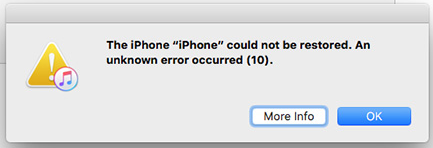
🔹 Fehler 10 – Firmware- oder Treiberinkompatibilität
Fehler 10 tritt häufig auf, wenn ein Kompatibilitätsproblem zwischen der iPhone-Firmware und dem Computertreiber besteht. Betroffen sind in der Regel Windows-Benutzer mit älteren iTunes-Versionen oder macOS-Systemen, die die neueste iPhone-Firmware nicht unterstützen.
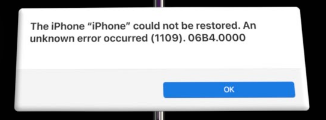
🔹 Fehler 1109 – USB-Kommunikationsproblem
Fehler 1109 signalisiert einen USB-Kommunikationsfehler zwischen Ihrem iPhone und iTunes/Finder. Dies kann durch ein beschädigtes Lightning-Kabel, einen instabilen Port oder Hintergrundprozesse verursacht werden, die die Datenübertragung stören.
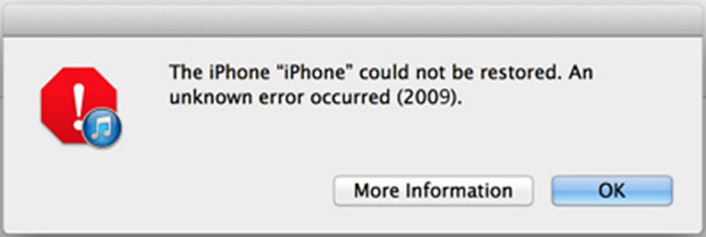
🔹 Fehler 2009 – Verbindungs-Timeout oder Stromversorgungsproblem
Fehler 2009 weist darauf hin, dass iTunes während des Wiederherstellungsvorgangs die Verbindung zum iPhone verloren hat. Dies liegt in der Regel an einem defekten Kabel, einer instabilen USB-Verbindung oder einer schwachen Stromversorgung des Computers. Der Fehler kann auch auftreten, wenn Ihr Computer während der Wiederherstellung in den Ruhemodus wechselt.
Obwohl die Zahlen unterschiedlich sind, haben diese Fehler eine gemeinsame Ursache: eine unterbrochene Kommunikation zwischen Ihrem Gerät und den Wiederherstellungsservern von Apple.
🔍 Warum treten diese Fehler auf?
Hier sind die häufigsten Ursachen für diese iTunes-Wiederherstellungsfehler:
- Fehlerhaftes oder nicht originales Lightning-Kabel
- Veraltete iTunes- oder macOS-Version
- Beschädigte iOS-Firmware-Datei (IPSW)
- Störungen durch Firewall, Antivirus oder VPN
- Instabile USB-Verbindung oder Stromquelle
- Hintergrund-Apps unterbrechen den iTunes-Prozess
- Kleinere iPhone-Systemstörungen oder Firmware-Beschädigungen
In seltenen Fällen können diese Fehler auch auf tiefer liegende Hardwareprobleme hinweisen – etwa eine beschädigte Hauptplatine oder ein beschädigter Anschluss –, die meisten Benutzer können sie jedoch mithilfe von Software und Verbindungsfehlerbehebung beheben.
🧰 Wie behebt man den Fehler „iPhone konnte nicht wiederhergestellt werden“ vom 11.10.2009?
Befolgen Sie diese bewährten Schritte nacheinander, bis Ihr iPhone erfolgreich wiederhergestellt werden kann.
1. Aktualisieren Sie iTunes oder Finder auf die neueste Version
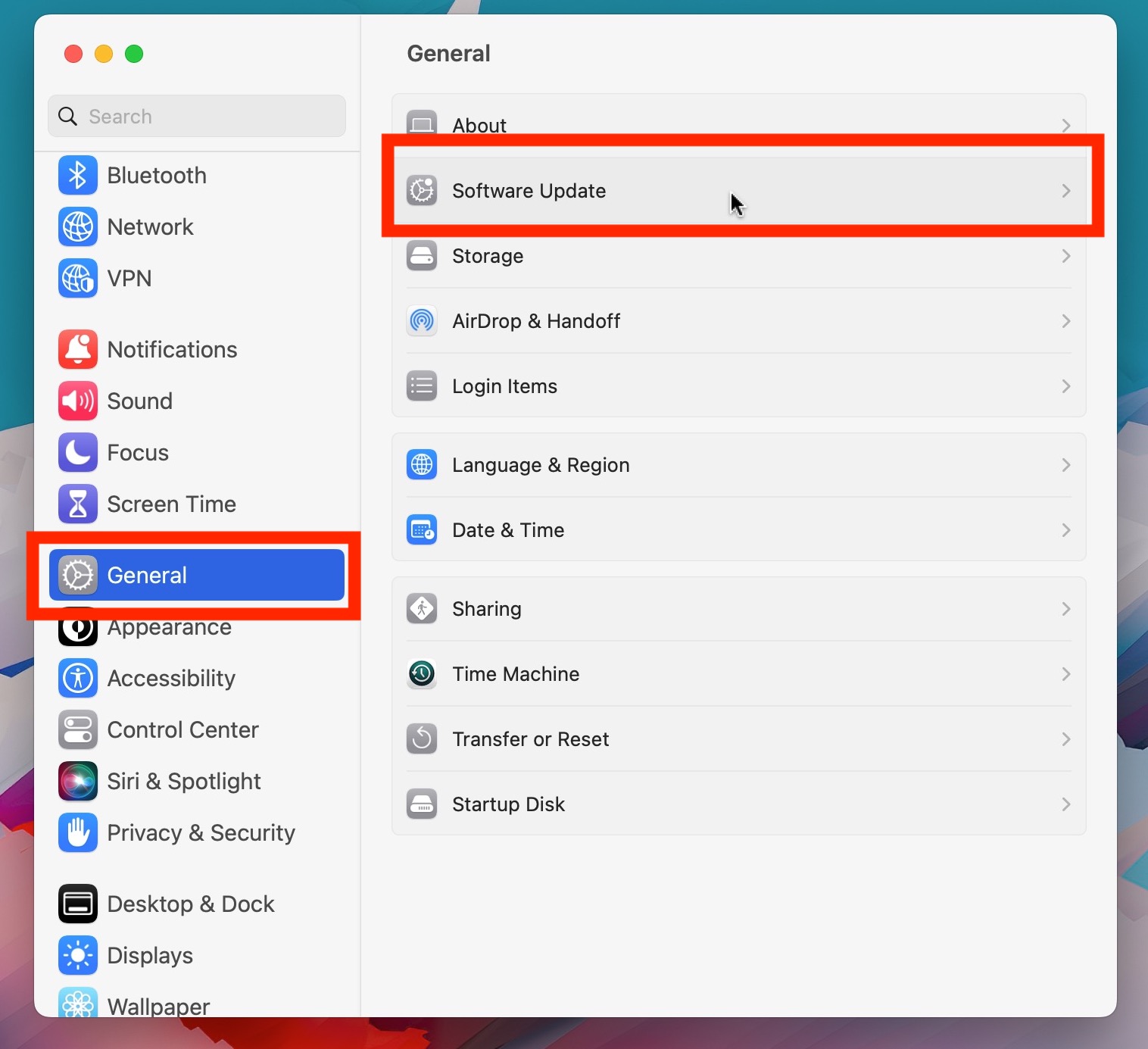
Eine veraltete Version von iTunes oder macOS unterstützt möglicherweise nicht die aktuelle Firmware Ihres iPhones, was zu Fehler 10 oder 2009 führt. Durch die Aktualisierung wird sichergestellt, dass iTunes über die neuesten Treiber und Gerätekommunikationstools verfügt.
Unter Windows: Öffnen Sie iTunes → Hilfe → Nach Updates suchen.

Auf dem Mac: Öffnen Sie Systemeinstellungen → Allgemein → Softwareaktualisierung.
2. Überprüfen Sie das USB-Kabel und die Portverbindung
Da die Fehler 1109 und 2009 häufig auf instabile Verbindungen zurückzuführen sind, stellen Sie eine zuverlässige Einrichtung sicher – verwenden Sie ein originales Apple Lightning-Kabel, schließen Sie es direkt an einen stabilen USB-Anschluss an (vorzugsweise auf der Rückseite Ihres Computers), vermeiden Sie Hubs oder Adapter, reinigen Sie den Anschluss Ihres iPhones und versuchen Sie es bei Bedarf mit einem anderen Computer.

3. Starten Sie sowohl Ihr iPhone als auch Ihren Computer neu
Ein einfacher Neustart kann vorübergehende Störungen beheben, die iTunes betreffen. Erzwingen Sie einen Neustart Ihres iPhones, indem Sie schnell drücken
Lautstärke erhöhen
, Dann
Lautstärke verringern
und halten Sie die
Seite (Strom)
Taste, bis das Apple-Logo angezeigt wird, und starten Sie dann Ihren Computer neu, bevor Sie die Wiederherstellung erneut versuchen.
 4. Deaktivieren Sie Firewall, VPN und Antivirensoftware
Sicherheitssoftware oder VPNs können iTunes daran hindern, auf die Wiederherstellungsserver von Apple zuzugreifen. Deaktivieren Sie vorübergehend Ihr Antivirenprogramm, Ihre Firewall oder Ihr VPN, stellen Sie Ihr iPhone über eine stabile WLAN- oder Ethernet-Verbindung wieder her und aktivieren Sie anschließend Ihre Sicherheitstools erneut.

5. Verwenden Sie den DFU-Modus für eine umfassende Wiederherstellung
Wenn der normale Wiederherstellungsmodus fehlschlägt,
DFU-Modus (Device Firmware Update)
ermöglicht eine gründlichere Neuinstallation von iOS. DFU-Wiederherstellungen sind oft erfolgreich, wenn normale Wiederherstellungen Fehler wie 10 oder 2009 auslösen.

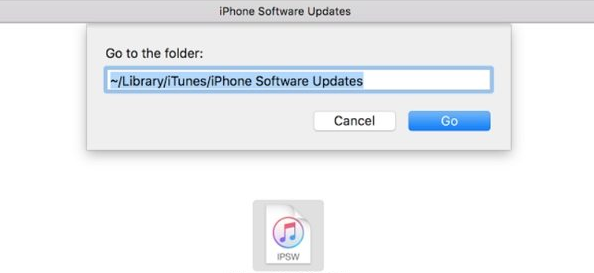
6. Löschen Sie die IPSW-Firmware-Datei und laden Sie sie erneut herunter
Wenn die heruntergeladene iOS-Firmware beschädigt ist, kann dies eine erfolgreiche Wiederherstellung verhindern.
An
Mac
:
Navigieren Sie zu
~/Library/iTunes/iPhone Software Updates
und löschen Sie die IPSW-Datei.
An
Windows
:
Gehe zu
C:\Users\[YourName]\AppData\Roaming\Apple Computer\iTunes\iPhone Software Updates
.

Versuchen Sie dann die Wiederherstellung erneut – iTunes lädt automatisch eine neue, gültige Firmware-Datei herunter.
7. Netzwerkeinstellungen auf dem iPhone zurücksetzen (falls verfügbar)
Wenn sich Ihr iPhone immer noch einschalten lässt, setzen Sie die Netzwerkeinstellungen zurück (
Einstellungen → Allgemein → iPhone übertragen oder zurücksetzen → Zurücksetzen → Netzwerkeinstellungen zurücksetzen
), um gespeicherte WLAN-, VPN- und DNS-Daten zu löschen, die die Kommunikation mit den Wiederherstellungsservern von Apple blockieren könnten.

8. Überprüfen Sie, ob Probleme mit der Stromversorgung und der Hardware vorliegen
Fehler 2009 kann auftreten, wenn Ihr Computer während der Wiederherstellung die Stromversorgung verliert oder in den Ruhemodus wechselt. Lassen Sie ihn angeschlossen, verwenden Sie einen stabilen USB-Anschluss und prüfen Sie, ob die Hardware möglicherweise beschädigt ist, falls das iPhone heruntergefallen oder Feuchtigkeit ausgesetzt war.
🧠 Erweiterte Lösung: Beheben Sie Wiederherstellungsfehler mit AimerLab FixMate
Wenn keine der oben genannten Methoden das Problem löst, können Sie ein professionelles iOS-Reparaturtool verwenden, wie AimerLab FixMate , das darauf ausgelegt ist, Wiederherstellungsfehler zu beheben, ohne auf iTunes oder Finder angewiesen zu sein.
🔹 Hauptfunktionen von AimerLab FixMate:
- Behebt häufige iTunes-Wiederherstellungsfehler wie 10, 1109, 2009, 4013 und mehr.
- Repariert das iPhone, wenn es im Wiederherstellungsmodus festhängt, das Apple-Logo in einer Schleife hängt oder das System abstürzt.
- Unterstützt iOS 12 bis iOS 26 und alle iPhone-Modelle.
- Bietet die Modi „Standardreparatur“ (kein Datenverlust) und „Erweiterte Reparatur“ (saubere Wiederherstellung).
- Ermöglicht ein Downgrade oder eine Neuinstallation von iOS ohne iTunes.
🧭 So verwenden Sie FixMate:
- Laden Sie AimerLab FixMate herunter und installieren Sie es auf Ihrem Windows.
- Schließen Sie Ihr iPhone an, öffnen Sie FixMate und wählen Sie den Standardreparaturmodus.
- Die Software lädt die richtige Firmware für Ihr Gerät herunter. Klicken Sie hier, um den Download zu starten.
- Nach dem Herunterladen der Firmware beginnt FixMate mit der Behebung von Wiederherstellungsfehlern, startet Ihr iPhone neu und sorgt dafür, dass es normal funktioniert.

✅ Fazit
Wenn Ihr iPhone die Meldung „Das iPhone konnte nicht wiederhergestellt werden. Ein unbekannter Fehler ist aufgetreten (10.11.2009)“ anzeigt, liegt dies meist an einer schlechten USB-Verbindung, veraltetem iTunes oder einer beschädigten Firmware. Durch Aktualisieren der Software, Überprüfen der Verbindungen, Verwenden des DFU-Modus und erneutes Herunterladen der Firmware können Sie diese Fehler in den meisten Fällen beheben.
Wenn iTunes jedoch weiterhin fehlschlägt, ist die zuverlässigste Lösung
AimerLab FixMate
, ein spezielles iOS-Systemreparaturtool, das Wiederherstellungsfehler automatisch und sicher behebt. Es ist der schnellste, einfachste und effektivste Weg, Ihr iPhone wieder in den Normalzustand zu versetzen – ganz ohne technische Kenntnisse.
- Wie lässt sich der iPhone-Fehler 75 beheben?
- Wie finde ich Passwörter auf dem iPhone unter iOS 18?
- Warum klingelt mein iPhone nicht? Hier sind effektive Lösungen, um das Problem zu beheben.
- Wie kann ich den Fehler „Falscher Standort in ‚Mein iPhone‘“ beheben?
- Wird die Standortbestimmung auf dem iPhone im Flugmodus deaktiviert?
- Wie kann ich den Standort einer anderen Person auf dem iPhone anfordern?
- Wie kann man Pokemon Go auf dem iPhone fälschen?
- Übersicht über den Aimerlab MobiGo GPS-Standort-Spoofer
- Wie ändere ich den Standort auf meinem iPhone?
- Top 5 gefälschte GPS-Standort-Spoofer für iOS
- GPS-Standortfinder-Definition und Spoofer-Vorschlag
- So ändern Sie Ihren Standort auf Snapchat
- Wie kann ich den Standort auf iOS-Geräten finden/teilen/ausblenden?