


Funktioniert das iPad Smart Keyboard nicht? Probieren Sie diese bewährten Lösungen.

Das iPad Smart Keyboard ist ein praktisches Zubehör, das das Tippen, Schreiben von E-Mails und Bearbeiten von Dokumenten deutlich erleichtert. Wie jedes Hardware-Zubehör kann es jedoch gelegentlich zu Funktionsstörungen kommen. Beispielsweise kann es vorkommen, dass Ihr iPad die Tastatur nicht erkennt, bestimmte Tasten nicht reagieren, die Verbindung plötzlich abbricht oder beim Tippen gar nichts passiert.
Diese Probleme können frustrierend sein, besonders wenn Sie Ihr iPad beruflich oder im Alltag nutzen. Glücklicherweise lassen sich die meisten Probleme mit dem Smart Keyboard mit wenigen einfachen Schritten beheben. In diesem Leitfaden gehen wir den häufigsten Ursachen für Funktionsstörungen des iPad Smart Keyboards auf den Grund und stellen Ihnen verschiedene effektive Lösungen vor, um die Funktionalität wiederherzustellen.
1. Warum funktioniert mein iPad Smart Keyboard nicht?
Mehrere Faktoren können die ordnungsgemäße Funktion Ihres iPad Smart Keyboards verhindern:
- Schmutziger Smart Connector: Staub, Schmutz oder Ablagerungen auf dem Smart Connector können die Verbindung zwischen Ihrem iPad und der Tastatur beeinträchtigen.
- Wackelkontakt: Die Tastatur ist möglicherweise nicht richtig am iPad befestigt oder ausgerichtet.
- Softwarefehler: Vorübergehende iPadOS-Fehler oder Systemfehler können verhindern, dass die Tastatur erkannt wird.
- Veraltetes iPadOS: Ein veraltetes Betriebssystem kann Kompatibilitäts- oder Verbindungsprobleme verursachen.
- Beschädigte Tastatur: Physische Beschädigungen, abgenutzte Anschlüsse oder interne Hardwareprobleme können die Funktionalität der Tastatur beeinträchtigen.
- Fehlende Kompatibilität: Nicht jedes Smart Keyboard-Modell ist mit jedem iPad kompatibel. Die Verwendung eines inkompatiblen Zubehörs kann zu Verbindungsproblemen führen.
- Systemeinstellungen: Bestimmte Softwareeinstellungen oder Konfigurationsprobleme können die Tastatureingabe beeinträchtigen.
2. Wie behebt man ein Problem mit dem iPad Smart Keyboard?
Wenn Ihr iPad Smart Keyboard nicht reagiert, versuchen Sie die folgenden Lösungen nacheinander.
2.1 iPad- und Tastaturkompatibilität prüfen
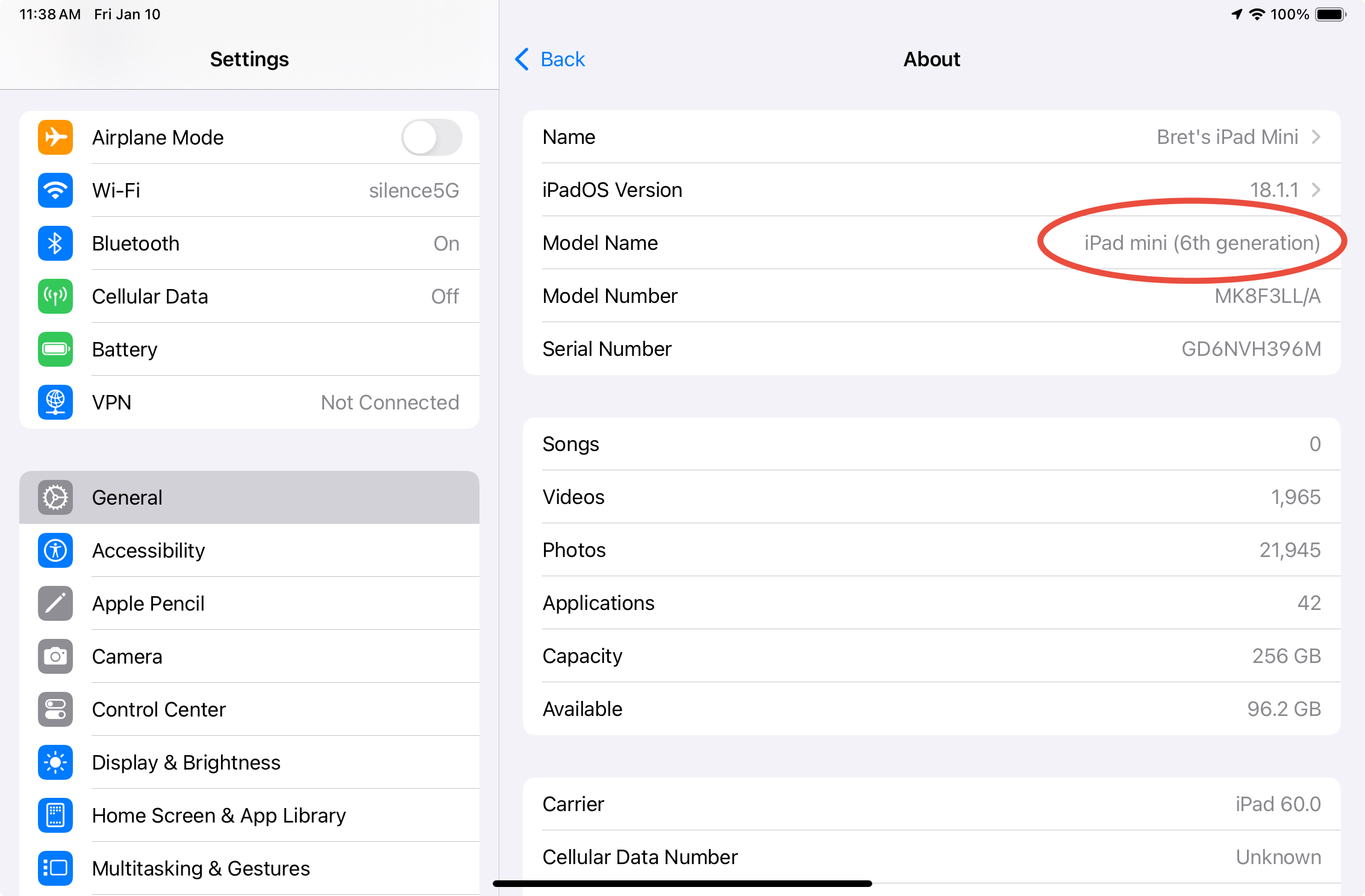
Prüfen Sie zunächst, ob Ihr Smart Keyboard mit Ihrem iPad-Modell kompatibel ist, da Apple verschiedene Tastaturzubehörteile für unterschiedliche Generationen und Größen anbietet. Gehen Sie zu
Einstellungen > Allgemein > Info
Um Ihr iPad-Modell zu finden, vergleichen Sie es mit Apples offizieller Kompatibilitätsliste. Falls Ihre Tastatur nicht unterstützt wird, sollten Sie auf ein kompatibles Zubehör umsteigen.
2.2 Trennen und erneutes Verbinden der Smart-Tastatur
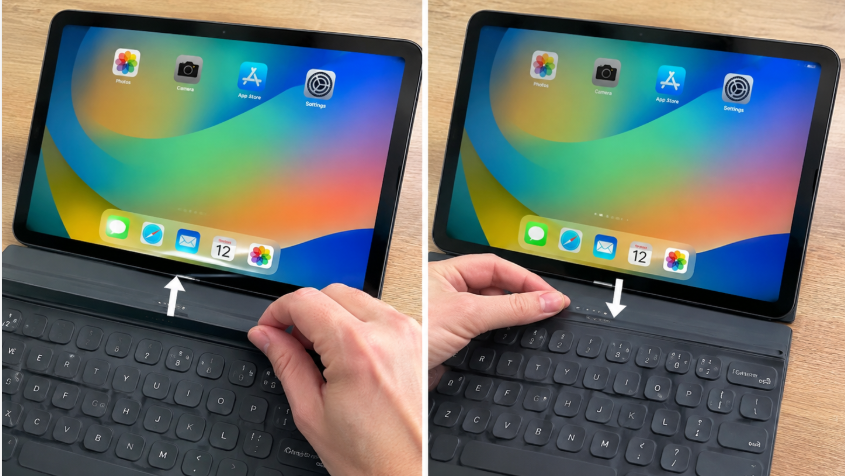
Trennen Sie Ihr Smart Keyboard vom iPad und warten Sie 10–15 Sekunden, bevor Sie es wieder anschließen. Achten Sie darauf, dass der Smart Connector richtig ausgerichtet und das Keyboard fest verbunden ist. Öffnen Sie anschließend einen Texteditor und testen Sie, ob es funktioniert. Dies kann vorübergehende Verbindungsprobleme beheben, ohne dass Sie Einstellungen ändern müssen.
2.3 Reinigen Sie den Smart Connector
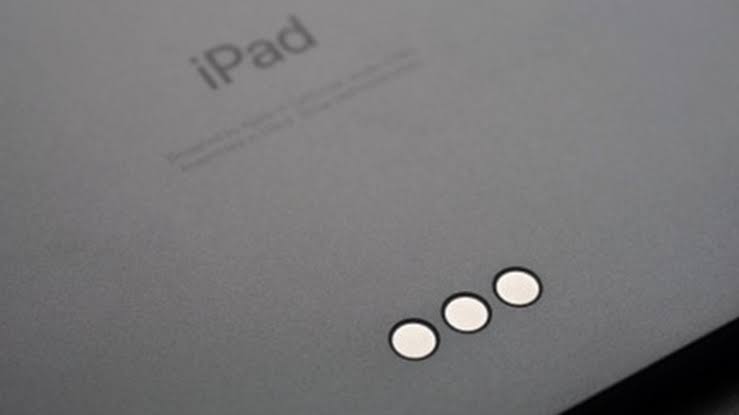
Staub und Schmutz auf dem Smart Connector können die Verbindung zwischen Ihrem iPad und dem Smart Keyboard beeinträchtigen. Trennen Sie das Keyboard und reinigen Sie die drei Kontakte beider Geräte vorsichtig mit einem weichen, fusselfreien Tuch. Vermeiden Sie Flüssigkeiten und scharfe Gegenstände, um Beschädigungen zu verhindern. Schließen Sie das Keyboard nach der Reinigung und dem Trocknen wieder an und testen Sie die Verbindung erneut.
2.4 Starten Sie Ihr iPad neu
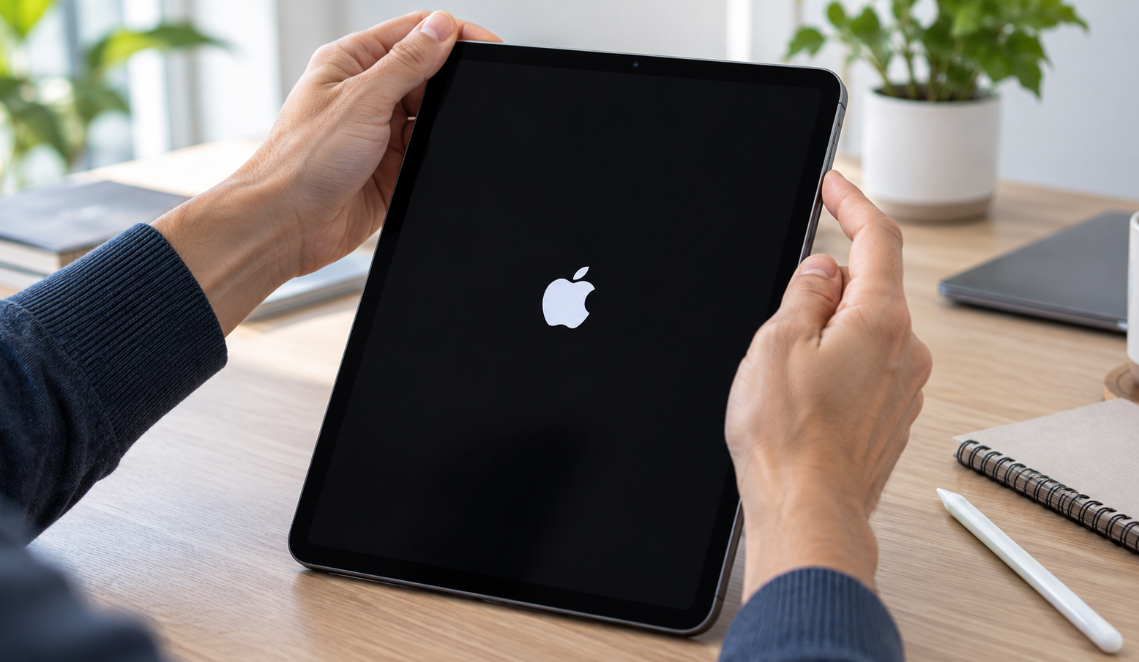
Vorübergehende Softwarefehler können verhindern, dass Ihr iPad das Smart Keyboard erkennt. Ein Neustart kann Systemprozesse aktualisieren und kleinere Probleme beheben. Halten Sie die entsprechende Ein-/Aus-Taste und die Lautstärketaste (oder die obere Taste bei Modellen mit Home-Taste) gedrückt, bis der Schieberegler zum Ausschalten erscheint. Schalten Sie Ihr iPad aus, warten Sie einige Sekunden und schalten Sie es wieder ein. Verbinden Sie anschließend die Tastatur erneut und testen Sie sie noch einmal.
2.5 iPadOS auf die neueste Version aktualisieren
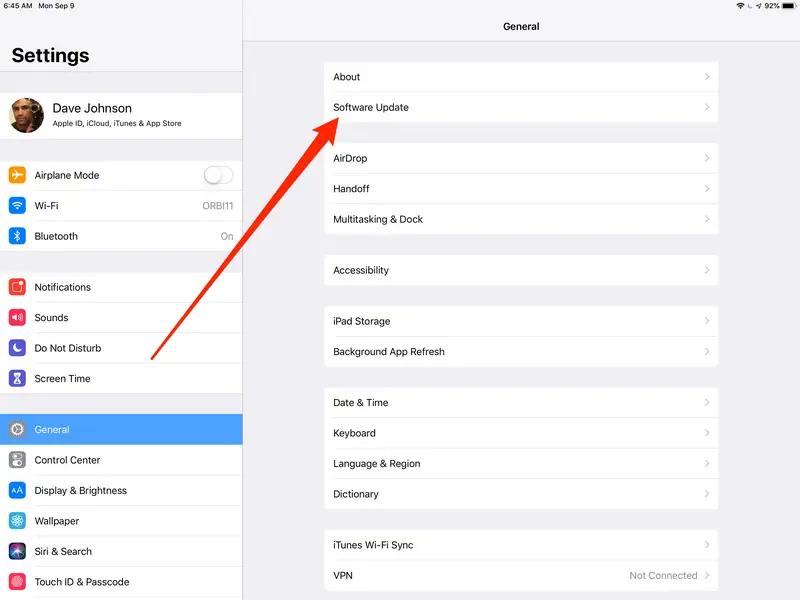
Eine veraltete iPadOS-Version kann Fehler verursachen, die die Tastaturerkennung und -verbindung beeinträchtigen. Gehen Sie auf Ihrem iPad zu „Einstellungen“ > „Allgemein“ > „Softwareupdate“, um zu prüfen, ob Updates verfügbar sind. Stellen Sie vor dem Update sicher, dass Ihr iPad ausreichend Akku hat und über eine stabile Internetverbindung verfügt. Verbinden Sie anschließend Ihr Smart Keyboard erneut und prüfen Sie, ob es funktioniert.
2.6 Tastatureinstellungen prüfen
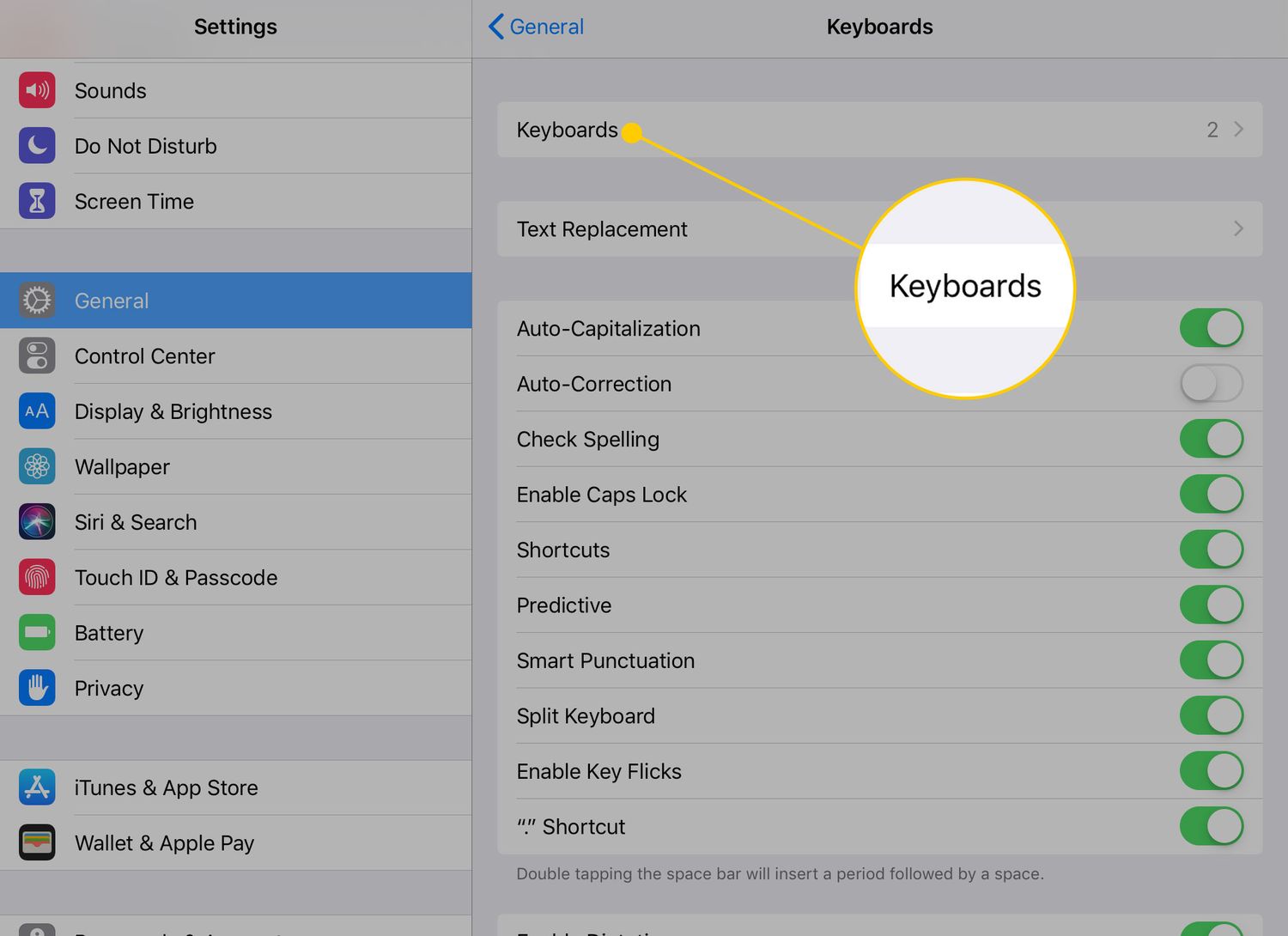
Wenn Ihre Smart Keyboard zwar verbunden ist, aber nicht richtig funktioniert, gehen Sie zu Einstellungen > Allgemein > Tastatur und überprüfen Sie die Einstellungen auf unerwartete Änderungen. Testen Sie die Tastatur außerdem in verschiedenen Apps, um festzustellen, ob das Problem app-spezifisch ist. Reagieren nur bestimmte Tasten nicht, ist die Tastatur möglicherweise defekt.
2.7 Alle Einstellungen auf Ihrem iPad zurücksetzen
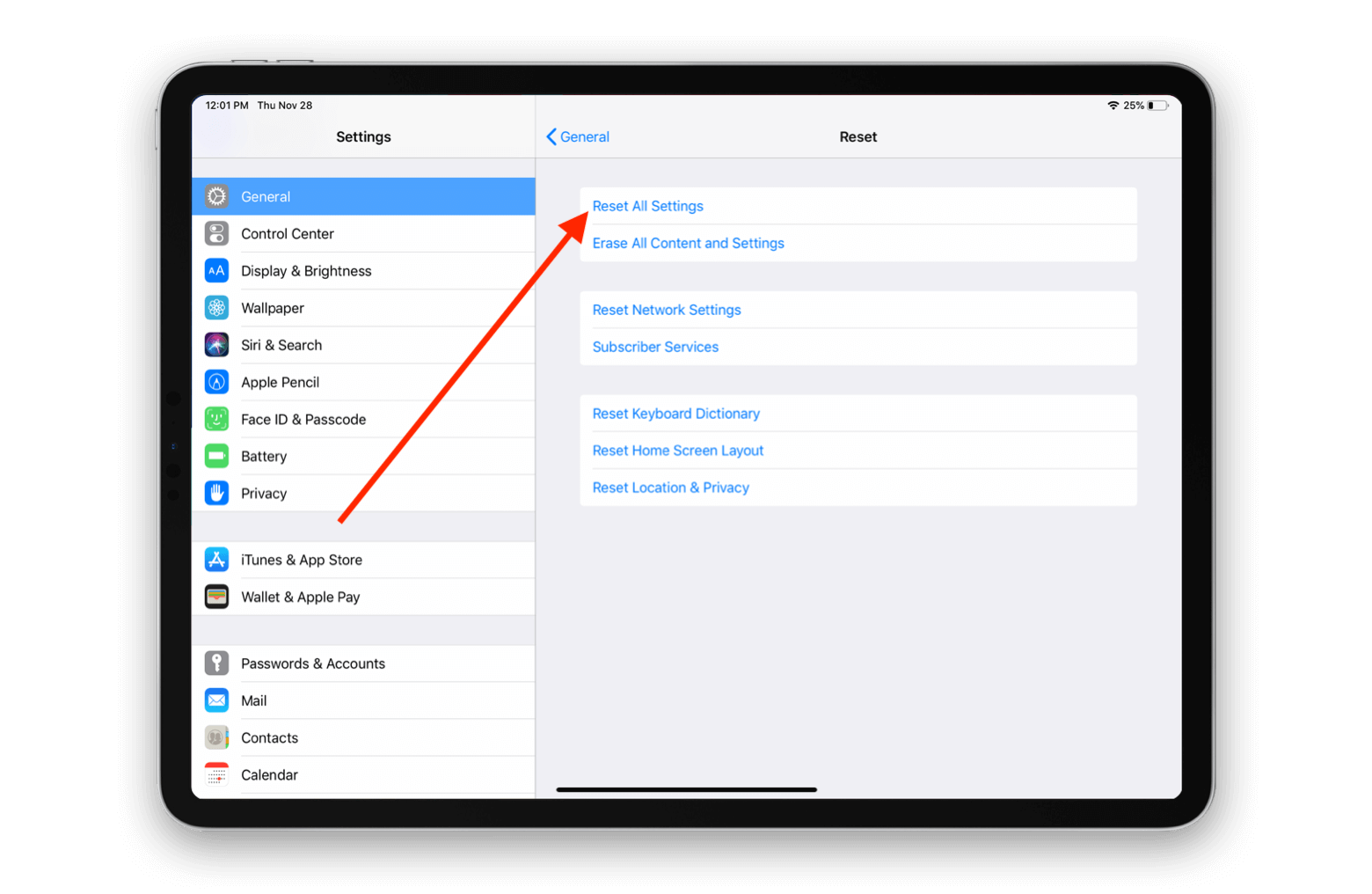
Wenn Ihr Smart Keyboard weiterhin nicht funktioniert, liegt das möglicherweise an fehlerhaften Systemeinstellungen. Gehen Sie zu „Einstellungen“ > „Allgemein“ > „iPad übertragen oder zurücksetzen“ > „Zurücksetzen“ > „Alle Einstellungen zurücksetzen“ und bestätigen Sie die Aktion gegebenenfalls mit Ihrem Code. Dadurch werden die Standardeinstellungen des Systems wiederhergestellt, einschließlich Netzwerk- und Tastatureinstellungen, ohne dass Ihre Fotos, Apps oder persönlichen Dateien gelöscht werden.
3. Bonus: Erweiterte Lösung für das Problem, dass das iPad Smart Keyboard mit AimerLab FixMate nicht funktioniert
Wenn Ihr iPad Smart Keyboard nach Anwendung der grundlegenden Fehlerbehebungsmethoden immer noch nicht funktioniert, könnte das Problem auf tieferliegende Systemfehler von iPadOS zurückzuführen sein. Beispielsweise können beschädigte Systemdateien, fehlgeschlagene Updates oder anhaltende Softwarefehler die normale Gerätefunktion beeinträchtigen.
In dieser Situation können Sie Folgendes in Betracht ziehen:
AimerLab FixMate
, ein iOS-Systemreparaturtool, das zur Behebung verschiedener Softwareprobleme auf iPhones und iPads entwickelt wurde.
Zu den wichtigsten Funktionen von AimerLab FixMate gehören:
- Behebt mehr als 150 Systemfehler, eingefrorene Bildschirme, Probleme im Wiederherstellungsmodus, Update-Fehler und mehr.
- Kostenloser Wechsel in den Wiederherstellungsmodus oder dessen Beendigung mit einem Klick.
- Wählen Sie die Standardreparatur für häufige Probleme oder die Tiefenreparatur für schwerwiegendere Probleme.
- Verfügbar für Windows und Mac.
So reparieren Sie Ihr iPad mit AimerLab FixMate:
- Laden Sie FixMate für Windows oder Mac herunter, installieren Sie es und starten Sie das Programm.
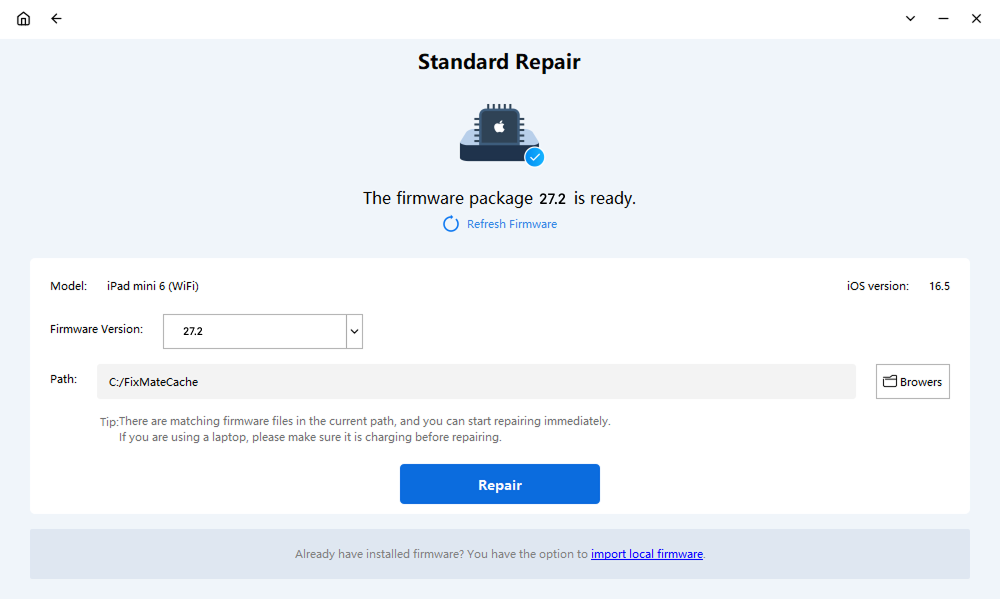
- Verbinden Sie Ihr iPad mit dem Computer über ein USB-Kabel und wählen Sie dann die Option „Standardreparatur“ aus, um fortzufahren.
- Folgen Sie den Anweisungen auf dem Bildschirm, um das passende Firmware-Paket für Ihr iPad herunterzuladen.
- Sobald die Firmware bereit ist, klicken Sie auf die Reparaturoption und lassen Sie FixMate den Vorgang abschließen.
- Nach dem Neustart Ihres iPads schließen Sie das Smart Keyboard erneut an und prüfen Sie, ob das Problem behoben wurde.
4. Fazit
Wenn das iPad Smart Keyboard nicht mehr funktioniert, kann das den Alltag erschweren. Die Ursache ist aber nicht unbedingt ein Hardwaredefekt. Oftmals lassen sich die normale Funktion wiederherstellen, indem man die Kompatibilität prüft, das Keyboard neu anschließt, den Smart Connector reinigt, das iPad neu startet und iPadOS aktualisiert.
Wenn diese grundlegenden Lösungsansätze nicht funktionieren, erfordern anhaltende iPadOS-Probleme möglicherweise einen fortgeschritteneren Reparaturansatz. In diesem Fall
AimerLab FixMate
ist einen Versuch wert. Die Systemreparaturmodi bieten eine weitere Möglichkeit, softwarebedingte iPad-Probleme zu beheben und den normalen Gerätebetrieb wiederherzustellen. Mit seiner einfachen Benutzeroberfläche und den Reparaturoptionen
FixMate
kann ein nützliches Hilfsmittel sein, wenn Ihr iPad Smart Keyboard weiterhin Fehlfunktionen aufweist.
- Wie lässt sich der iPhone-Fehler 1110 beheben?
- Wie behebt man das Problem „Warten auf anderes iPhone“?
- Wie kann man das Problem beheben, dass der Download von iOS 26 ewig dauert?
- Wie kann ich häufig besuchte Orte auf dem iPhone anzeigen?
- Warum ist iOS 26 so langsam?
- Wie behebt man den Fehler „Beim Überprüfen des Passcodes Ihres iPhones ist ein Fehler aufgetreten“?
- Wie kann man Pokemon Go auf dem iPhone fälschen?
- Übersicht über den Aimerlab MobiGo GPS-Standort-Spoofer
- Wie ändere ich den Standort auf meinem iPhone?
- Top 5 gefälschte GPS-Standort-Spoofer für iOS
- GPS-Standortfinder-Definition und Spoofer-Vorschlag
- So ändern Sie Ihren Standort auf Snapchat
- Wie kann ich den Standort auf iOS-Geräten finden/teilen/ausblenden?