




Wie lässt sich der iPhone-Fehler 1110 beheben?

Das Aktualisieren oder Wiederherstellen eines iPhones verläuft in der Regel problemlos, doch manchmal kann ein unerwarteter Fehler den Vorgang unterbrechen. Ein mögliches Problem ist der iPhone-Fehler 1110, insbesondere beim Versuch, ein iPhone mit iTunes oder dem Finder zu aktualisieren oder wiederherzustellen. In manchen Fällen kann das iPhone auch beim Apple-Logo, im Wiederherstellungsmodus oder auf einem anderen Startbildschirm hängen bleiben.
In diesem Leitfaden erklären wir kurz, was der iPhone-Fehler 1110 bedeutet und zeigen Ihnen anhand mehrerer praktischer Lösungen, wie Sie den iPhone-Fehler 1110 beheben können.

1. Was bedeutet Fehler 1110 auf dem iPhone?
Der iPhone-Fehler 1110 tritt typischerweise auf, wenn ein iOS-Update oder eine Wiederherstellung vor Abschluss unterbrochen wird. In vielen Fällen ist die Ursache einfach: Ihr iPhone verfügt nicht über genügend freien Speicherplatz, um den Vorgang abzuschließen.
iOS benötigt freien Speicherplatz zum Herunterladen, Entpacken und Installieren von Systemdateien. Ist der Speicherplatz auf dem iPhone fast vollständig belegt, kann das Update fehlschlagen und den Fehler 1110 auslösen. Ein fehlgeschlagenes oder unterbrochenes iOS-Update, Softwarefehler oder Systembeschädigungen können außerdem verhindern, dass das Gerät ordnungsgemäß startet.
Häufige Symptome sind ein iPhone, das beim Apple-Logo hängen bleibt, der Wiederherstellungsmodus, eine Boot-Schleife oder ein fehlgeschlagenes Update oder eine Wiederherstellung in iTunes/Finder.
2. Wie lässt sich der iPhone-Fehler 1110 beheben?
Hier sind einige Methoden, die Sie ausprobieren können, um Ihr iPhone wieder zum Laufen zu bringen.
1) Erzwingen Sie einen Neustart Ihres iPhones
Ein vorübergehender iOS-Fehler kann verhindern, dass ein Update korrekt abgeschlossen wird. Ein Neustart des Geräts ist daher ein guter erster Schritt.
Bei iPhone 8 oder neueren Modellen schnell drücken und loslassen
Lautstärke erhöhen
schnell drücken und loslassen
Lautstärke verringern
und dann halten Sie
Seitliche Taste
bis das Apple-Logo erscheint.

Sobald das iPhone neu gestartet ist, überprüfen Sie, ob es normal hochfährt.
2) Mehr Speicherplatz auf dem iPhone freigeben
Da der Fehler 1110 häufig mit unzureichendem Speicherplatz zusammenhängt, sollten Sie unnötige Dateien entfernen, falls Sie noch auf das iPhone zugreifen können.
Gehe zu
Einstellungen > Allgemein > iPhone-Speicher
und Apps, Videos, Fotos, Downloads und andere große Dateien überprüfen.

Sobald Sie etwas Speicherplatz freigegeben haben, starten Sie Ihr iPhone neu und versuchen Sie erneut, das iOS-Update zu installieren.
3) Aktualisieren Sie iTunes oder macOS.
Eine veraltete Version von iTunes oder macOS kann manchmal Probleme bei iPhone-Updates und -Wiederherstellungen verursachen.
Windows-Nutzer sollten iTunes oder die entsprechende Apple-Geräteverwaltungssoftware auf die neueste verfügbare Version aktualisieren. Mac-Nutzer können dies überprüfen.
Systemeinstellungen > Allgemein > Software-Update
für verfügbare macOS-Updates.
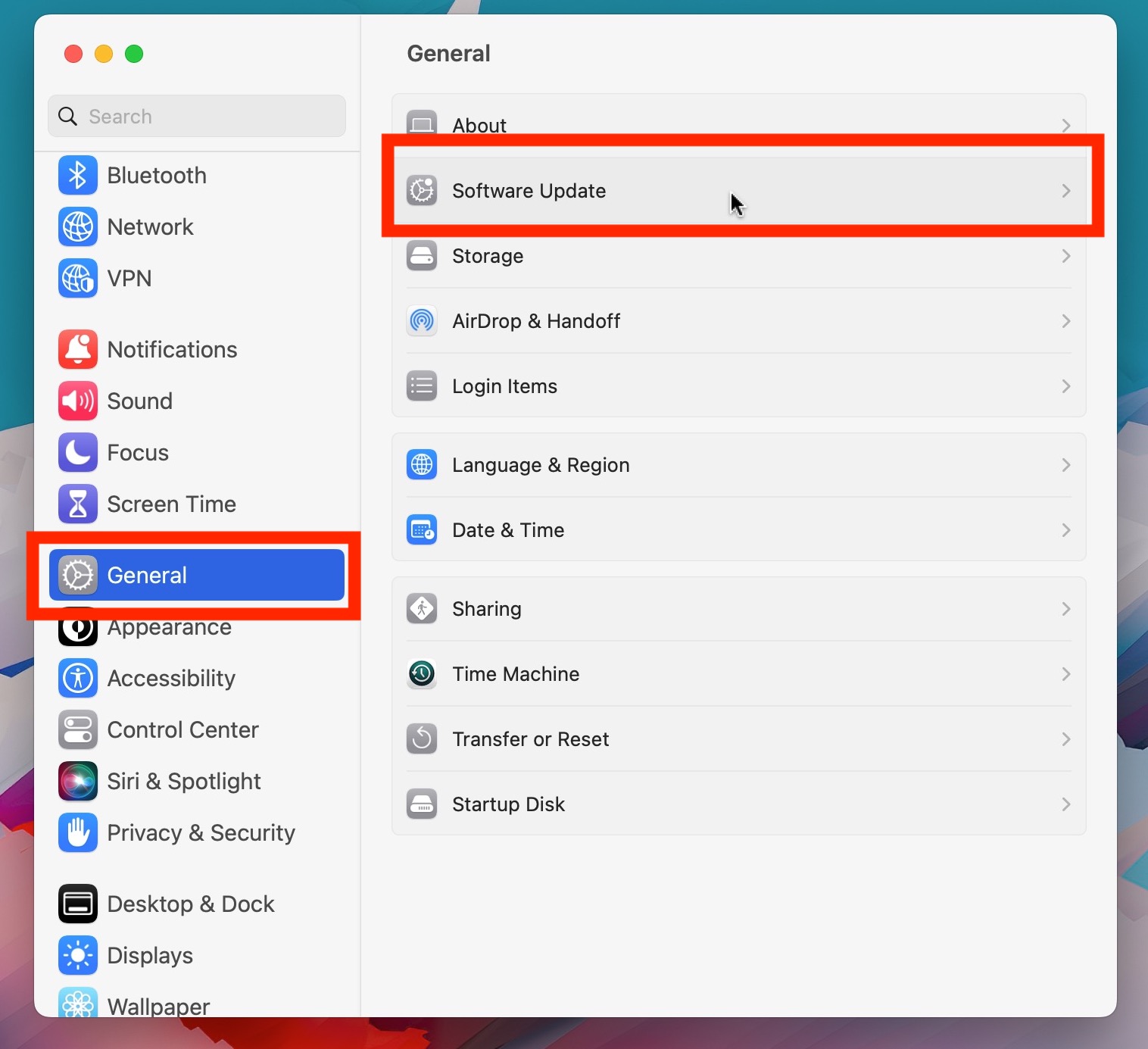
Schließen Sie Ihr iPhone anschließend wieder an und versuchen Sie das Update erneut.
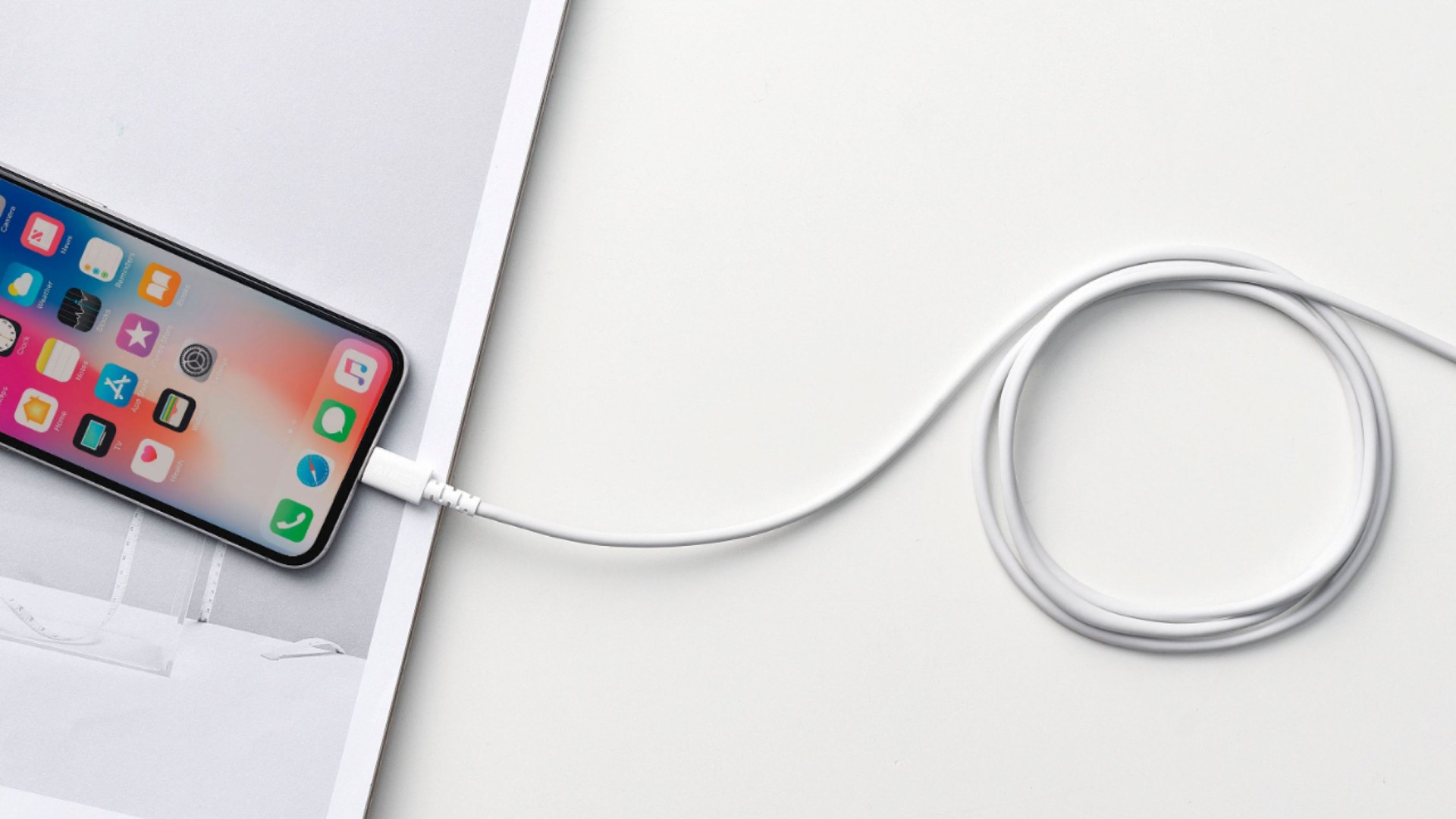
4) Überprüfen Sie das USB-Kabel und den Anschluss.
Verwenden Sie ein zuverlässiges USB-Kabel und verbinden Sie Ihr iPhone direkt mit dem Computer. Sollte der Fehler 1110 weiterhin auftreten, versuchen Sie es mit einem anderen USB-Anschluss oder einem anderen Computer.
5) Aktualisieren Sie Ihr iPhone im Wiederherstellungsmodus
Wenn das iPhone nicht normal startet, versuchen Sie, es in den Wiederherstellungsmodus zu versetzen.
Schließen Sie das Gerät an Ihren Computer an, starten Sie es im Wiederherstellungsmodus und öffnen Sie den Finder oder iTunes. Wenn Sie dazu aufgefordert werden…
Aktualisieren
oder
Wiederherstellen
, wählen
Aktualisieren
Erste.

Hierbei wird versucht, iOS neu zu installieren, ohne die auf Ihrem iPhone gespeicherten Daten zu löschen. Lassen Sie das Gerät angeschlossen, bis der Vorgang abgeschlossen ist.
6) Versuchen Sie es mit einem anderen Computer
Manchmal kann der Fehler 1110 mit Kommunikations- oder Softwareproblemen auf dem Computer einhergehen, der für das Update verwendet wird.
Verbinden Sie Ihr iPhone nach Möglichkeit mit einem anderen Mac oder Windows-PC, auf dem die neueste Apple-Software installiert ist. Versuchen Sie anschließend den Aktualisierungs- oder Wiederherstellungsprozess erneut.
Dieser einfache Schritt kann helfen, computerspezifische Probleme auszuschließen.
7) iPhone wiederherstellen
Wenn keine der bisherigen Lösungen funktioniert, muss das iPhone möglicherweise wiederhergestellt werden.
Versetzen Sie Ihr Gerät in den Wiederherstellungsmodus, verbinden Sie es mit dem Finder oder iTunes und wählen Sie aus
Wiederherstellen
Der Computer wird das iPhone löschen und iOS neu installieren.

Da beim Wiederherstellen persönliche Daten gelöscht werden, sollten Sie diese Option mit Bedacht einsetzen. Wenn Sie über ein aktuelles iCloud- oder Computer-Backup verfügen, können Sie Ihre Daten anschließend wiederherstellen.
3. Bonus: iPhone-Systemfehler mit einem Klick beheben – mit AimerLab FixMate
Das Durchprobieren verschiedener Fehlerbehebungsmethoden kann zeitaufwendig sein, insbesondere wenn Ihr iPhone bereits beim Apple-Logo, im Wiederherstellungsmodus oder auf einem anderen fehlerhaften Bildschirm hängen geblieben ist. Wenn Sie eine komfortablere Lösung suchen, bietet AimerLab FixMate eine einfachere Möglichkeit, iOS-Systemprobleme zu beheben.
AimerLab FixMate ist ein iOS-Systemreparaturtool, das entwickelt wurde, um eine Vielzahl von Softwareproblemen auf iPhones und iPads zu beheben. Anstatt komplizierte Fehlerbehebungsschritte manuell durchzuführen, können Benutzer ihr Gerät anschließen und dem geführten Reparaturprozess des Programms folgen.
FixMate kann viele iOS-Probleme beheben, darunter Wiederherstellungsmodus, Apple-Logo, Bootschleifen, schwarze oder eingefrorene Bildschirme, Update-Fehler und andere Systemfehler.
So verwenden Sie AimerLab FixMate:
- Laden Sie AimerLab FixMate auf Ihren Mac oder Windows-Computer herunter und installieren Sie es. Starten Sie anschließend das Programm und verbinden Sie Ihr iPhone mit einem USB-Kabel.
- Nachdem FixMate Ihr Gerät erkannt hat, wählen Sie die passende Systemreparaturoption aus.
- FixMate ermittelt die kompatible Firmware für das angeschlossene Gerät; bestätigen Sie die Geräteinformationen und laden Sie das benötigte Firmware-Paket herunter.
- Sobald die Firmware bereit ist, starten Sie die Reparatur. FixMate führt dann automatisch den erforderlichen Systemreparaturprozess durch.
- Wenn die Reparatur abgeschlossen ist, sollte das iPhone neu starten. Anschließend können Sie überprüfen, ob der Systemfehler oder das Problem mit dem hängenden Bildschirm behoben wurde.

4. Fazit
Der iPhone-Fehler 1110 kann ein iOS-Update oder eine Wiederherstellung unterbrechen und dazu führen, dass das Gerät beim Apple-Logo oder im Wiederherstellungsbildschirm hängen bleibt. Da unzureichender Speicherplatz eine häufige Ursache ist, empfiehlt es sich, zunächst Speicherplatz freizugeben.
Sie können auch versuchen, Ihr iPhone neu zu starten, iTunes oder macOS zu aktualisieren, die USB-Verbindung zu überprüfen, den Wiederherstellungsmodus zu verwenden oder das Gerät wiederherzustellen. Beachten Sie, dass einige Methoden, insbesondere die Wiederherstellung, zu Datenverlust führen können.
Für eine einfachere Lösung,
AimerLab FixMate
Es ist einen Versuch wert. Der geführte Reparaturprozess kann helfen, iPhone-Systemfehler, fehlgeschlagene Updates, eingefrorene Bildschirme und andere iOS-Probleme ohne komplizierte manuelle Fehlersuche zu beheben.
- Wie behebt man das Problem „Warten auf anderes iPhone“?
- Wie kann man das Problem beheben, dass der Download von iOS 26 ewig dauert?
- Wie kann ich häufig besuchte Orte auf dem iPhone anzeigen?
- Warum ist iOS 26 so langsam?
- Wie behebt man den Fehler „Beim Überprüfen des Passcodes Ihres iPhones ist ein Fehler aufgetreten“?
- Wie behebt man das Problem „Auf neuem iPhone fertigstellen“?
- Wie kann man Pokemon Go auf dem iPhone fälschen?
- Übersicht über den Aimerlab MobiGo GPS-Standort-Spoofer
- Wie ändere ich den Standort auf meinem iPhone?
- Top 5 gefälschte GPS-Standort-Spoofer für iOS
- GPS-Standortfinder-Definition und Spoofer-Vorschlag
- So ändern Sie Ihren Standort auf Snapchat
- Wie kann ich den Standort auf iOS-Geräten finden/teilen/ausblenden?