


Wie kann man das Problem beheben, dass der Download von iOS 26 ewig dauert?

Das Aktualisieren Ihres iPhones auf iOS 26 sollte normalerweise problemlos funktionieren, doch manchmal kann der Download ewig dauern. Möglicherweise bleibt der Fortschrittsbalken lange Zeit unverändert, oder das Update scheint bei „Wird heruntergeladen“ oder „Vorbereitung zum Download“ hängen zu bleiben. Das kann besonders ärgerlich sein, wenn Sie über eine stabile Internetverbindung und ausreichend Speicherplatz verfügen.
In diesem Leitfaden erklären wir die häufigsten Gründe, warum der Download von iOS 26 so lange dauert, und bieten Ihnen verschiedene praktische Lösungsansätze.

1. Warum dauert der Download von iOS 26 so lange?
Bevor Sie die Lösungsansätze ausprobieren, hier einige häufige Gründe, warum der Download von iOS 26 so lange dauern kann:
- Langsames WLAN: Eine schwache oder instabile Verbindung kann den Download verlangsamen.
- Ausgelastete Apple-Server: Hoher Datenverkehr nach einer größeren Veröffentlichung kann die Downloadgeschwindigkeit beeinträchtigen.
- Geringer Speicherplatz: Auf Ihrem iPhone wird ausreichend freier Speicherplatz für das Update benötigt.
- Niedriger Batteriestand: Ein niedriger Batteriestand kann den Aktualisierungsprozess verzögern.
- Systemfehler: Vorübergehende iOS-Probleme können dazu führen, dass der Download hängen bleibt.
- VPN- oder Netzwerkprobleme: VPNs oder eingeschränkte Netzwerke können den Download beeinträchtigen.
- Große Aktualisierungsgröße: Größere iOS-Updates können länger dauern, insbesondere bei langsameren Verbindungen.
2. Wie kann man das Problem beheben, dass der Download von iOS 26 ewig dauert?
Probieren Sie die folgenden Lösungen nacheinander aus. Beginnen Sie mit den einfachsten Optionen, bevor Sie zu fortgeschritteneren Lösungsansätzen übergehen.
2.1 Überprüfen Sie Ihre WLAN-Verbindung
Für den Download von iOS 26 ist eine zuverlässige Internetverbindung unerlässlich. Überprüfen Sie Ihre WLAN-Verbindung, indem Sie Ihre Internetgeschwindigkeit testen, näher an den Router herangehen, den Router neu starten, Ihr iPhone neu verbinden oder zu einem anderen zuverlässigen WLAN-Netzwerk wechseln.
2.2 Schließen Sie Ihr iPhone an ein Ladegerät an.
Schließen Sie Ihr iPhone an eine Stromquelle an und lassen Sie es während des Downloads von iOS 26 angeschlossen und mit WLAN verbunden, um Unterbrechungen zu vermeiden.
2.3 Verfügbaren Speicherplatz prüfen
Prüfen Sie Ihren verfügbaren Speicherplatz unter Einstellungen > Allgemein > iPhone-Speicher . Wenn auf Ihrem iPhone der Speicherplatz knapp wird, entfernen Sie unnötige Apps, Fotos, Videos oder Downloads und kehren Sie dann zu Software-Aktualisierung Versuchen Sie, iOS 26 erneut herunterzuladen.
2.4 Starten Sie Ihr iPhone neu
Ein Neustart Ihres iPhones kann Systemprozesse aktualisieren und vorübergehende Probleme beheben, die den Download von iOS 26 möglicherweise verlangsamen. Schalten Sie Ihr iPhone aus, warten Sie einige Sekunden, schalten Sie es dann wieder ein, verbinden Sie es erneut mit dem WLAN und überprüfen Sie, ob der Download erfolgreich war. Einstellungen > Allgemein > Softwareaktualisierung um zu prüfen, ob der Download fortgesetzt wird.
2.5 Andere Downloads pausieren
Pause groß Downloads, Video oder Musik Streaming Und andere Netzwerk- intensiv Aktivitäten während iOS 26 Ist wird heruntergeladen. Das frei hoch Bandbreite Und dürfen helfen Die aktualisieren herunterladen mehr glatt.
2.6 VPN vorübergehend deaktivieren
Deaktivieren Sie vorübergehend Ihr VPN, verbinden Sie Ihr iPhone wieder mit einem normalen WLAN-Netzwerk und überprüfen Sie Einstellungen > Allgemein > Softwareaktualisierung Sollte der Download normal fortgesetzt werden, könnte die VPN- oder Netzwerkkonfiguration die Aktualisierung beeinträchtigt haben.
2.7 Überprüfen Sie den Serverstatus von Apple.
Bei der Veröffentlichung einer neuen iOS-Version kann es auf Apples Servern zu starker Auslastung kommen. Weitere Informationen finden Sie auf Apples Website. Systemstatus Seite für Serviceprobleme. Falls eine Störung gemeldet wird, warten Sie bitte, bis diese behoben ist, bevor Sie versuchen, iOS 26 erneut herunterzuladen.
2.8 iOS-Update löschen und erneut herunterladen
Falls der Download von iOS 26 hängt oder beschädigt ist, gehen Sie zu Einstellungen > Allgemein > iPhone-Speicher Löschen Sie das heruntergeladene Update, starten Sie Ihr iPhone neu und laden Sie iOS 26 erneut herunter von Software-Aktualisierung Stellen Sie sicher, dass Sie über ausreichend Speicherplatz und eine stabile WLAN-Verbindung verfügen, bevor Sie es erneut versuchen.
2.9 Netzwerkeinstellungen zurücksetzen
Sollten die Netzwerkprobleme weiterhin bestehen, gehen Sie zu Einstellungen > Allgemein > iPhone übertragen oder zurücksetzen > Zurücksetzen > Netzwerkeinstellungen zurücksetzen Stellen Sie anschließend die WLAN-Verbindung wieder her und versuchen Sie erneut, iOS 26 herunterzuladen.
3. Bonus: Probieren Sie AimerLab FixMate aus, um iOS-Probleme zu beheben.
Wenn Sie die grundlegenden Fehlerbehebungsmethoden ausprobiert haben, Ihr iPhone das iOS 26-Update aber immer noch nicht abschließen kann, können Sie die Verwendung von AimerLab FixMate in Betracht ziehen.
FixMate ist ein iOS-Systemreparaturtool, das zur Behebung verschiedener softwarebedingter iPhone-Probleme entwickelt wurde. Es kann hilfreich sein, wenn ein Update-Problem von Symptomen wie einem iPhone, das beim Apple-Logo hängen bleibt, Problemen im Wiederherstellungsmodus, Boot-Schleifen oder anderen Systemfehlern begleitet wird.
Anstatt immer wieder dasselbe Update zu versuchen, bietet FixMate einen speziellen Ansatz zur Behebung bestimmter iOS-Systemprobleme.
So verwenden Sie FixMate:
- Laden Sie AimerLab FixMate auf Ihren Windows- oder Mac-Computer herunter und installieren Sie es. Starten Sie anschließend die Software. Verbinden Sie Ihr iPhone mit einem USB-Kabel mit dem Computer und starten Sie FixMate.
- Wählen Sie die passende iOS 26-Version aus und folgen Sie den Anweisungen, um die erforderliche Firmware herunterzuladen.
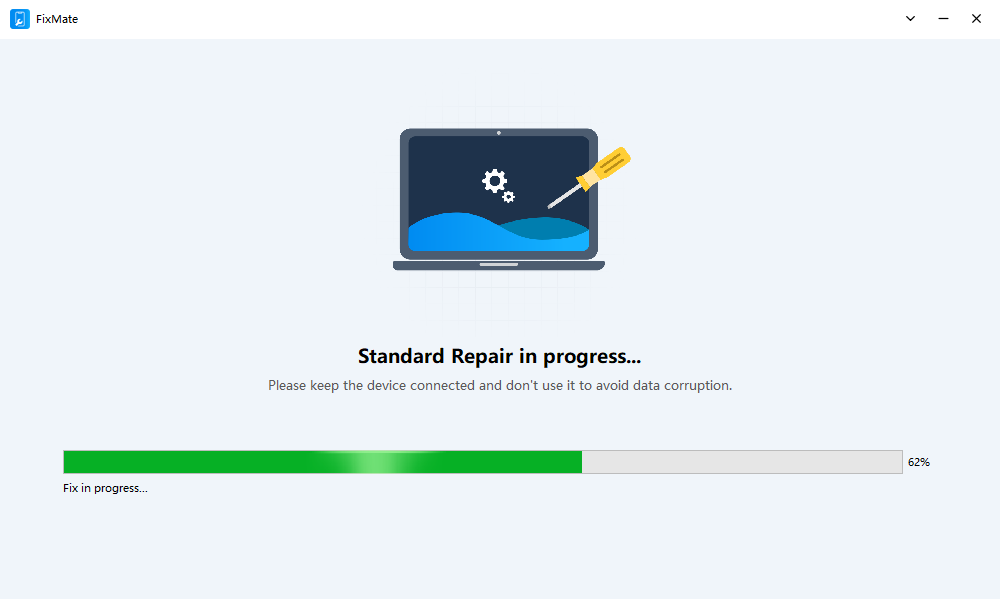
- Starten Sie den Reparaturvorgang und warten Sie, bis die Software den Vorgang abgeschlossen hat.
- Ihr iPhone wird automatisch neu gestartet. Sobald es wieder eingeschaltet ist, überprüfen Sie die Geräteeinstellungen, um sicherzustellen, dass es auf iOS 26 aktualisiert wurde.
4. Fazit
Wann Der Download von iOS 26 dauert ewig. Bevor Sie von einem schwerwiegenden Problem mit Ihrem iPhone ausgehen, können Sie Folgendes versuchen: Überprüfen Sie zunächst Ihre WLAN-Verbindung, schließen Sie das Gerät an eine Stromquelle an, geben Sie Speicherplatz frei und starten Sie das iPhone neu. Sie können auch andere Downloads pausieren, Ihr VPN vorübergehend deaktivieren, den Serverstatus von Apple überprüfen oder das Update löschen und erneut herunterladen.
Bei anhaltenden Update-Fehlern oder umfassenderen iOS-Systemproblemen hilft AimerLab FixMate.
ist als zusätzliche Lösung eine Überlegung wert. Die speziellen iOS-Systemreparaturfunktionen können bei verschiedenen Softwareproblemen helfen, die ein normales Update Ihres iPhones verhindern könnten. Wenn die Standard-Fehlerbehebung das Problem nicht löst,
FixMate
bietet eine bequeme Möglichkeit, das zugrundeliegende iOS-System zu reparieren und Ihr iPhone wieder in Gang zu bringen.
- Funktioniert das iPad Smart Keyboard nicht? Probieren Sie diese bewährten Lösungen.
- Wie lässt sich der iPhone-Fehler 1110 beheben?
- Wie behebt man das Problem „Warten auf anderes iPhone“?
- Wie kann ich häufig besuchte Orte auf dem iPhone anzeigen?
- Warum ist iOS 26 so langsam?
- Wie behebt man den Fehler „Beim Überprüfen des Passcodes Ihres iPhones ist ein Fehler aufgetreten“?
- Wie kann man Pokemon Go auf dem iPhone fälschen?
- Übersicht über den Aimerlab MobiGo GPS-Standort-Spoofer
- Wie ändere ich den Standort auf meinem iPhone?
- Top 5 gefälschte GPS-Standort-Spoofer für iOS
- GPS-Standortfinder-Definition und Spoofer-Vorschlag
- So ändern Sie Ihren Standort auf Snapchat
- Wie kann ich den Standort auf iOS-Geräten finden/teilen/ausblenden?