


Wie kann ich mein iPad ohne Passcode zurücksetzen?

Das Vergessen des iPad-Passcodes kann ärgerlich sein, besonders wenn man auf das Gerät zugreifen muss, aber nicht über den Sperrbildschirm hinauskommt. Ob man den falschen Code zu oft eingegeben hat, ein gebrauchtes, noch gesperrtes iPad gekauft hat oder sich einfach nicht mehr an das Passwort erinnern kann – möglicherweise muss man das iPad zurücksetzen, um wieder Zugriff zu erhalten.
In diesem Leitfaden erklären wir Ihnen einige effektive Methoden, um ein iPad ohne Passcode zurückzusetzen, einschließlich der einzelnen Schritte, Voraussetzungen und wichtiger Hinweise.
Methode 1. iPad ohne Passcode im Wiederherstellungsmodus zurücksetzen
Der Wiederherstellungsmodus ist eine offizielle Apple-Lösung, um ein gesperrtes oder nicht verfügbares iPad wiederherzustellen. Durch die Verbindung Ihres iPads mit einem Mac oder Windows-Computer können Sie mithilfe des Finders oder der App „Apple-Geräte“ das Gerät löschen und das Betriebssystem neu installieren, ohne den Bildschirmpasscode eingeben zu müssen.
Schritte zum Zurücksetzen eines iPads mithilfe des Wiederherstellungsmodus:
- Schalten Sie Ihr iPad vollständig aus.
- Verbinden Sie Ihr iPad mit einem Mac oder Windows-Computer mithilfe eines kompatiblen USB-Kabels.
- So versetzen Sie Ihr iPad in den Wiederherstellungsmodus: Bei iPads ohne Home-Taste drücken Sie schnell nacheinander beide Lautstärketasten und halten dann die obere Taste gedrückt, bis der Wiederherstellungsmodus-Bildschirm erscheint; Bei iPads mit Home-Taste halten Sie die Home-Taste und die obere (oder seitliche) Taste gleichzeitig gedrückt, bis der Wiederherstellungsmodus-Bildschirm erscheint.
- Öffnen Sie den Finder auf Ihrem Mac oder die Apple-Geräte-App unter Windows. Bei älteren Windows-Versionen können Sie iTunes verwenden.
- Wählen Sie Ihr iPad aus, sobald es auf dem Computer angezeigt wird.
- Wenn Sie aufgefordert werden, zwischen Aktualisieren und Wiederherstellen zu wählen, wählen Sie Wiederherstellen .
- Warten Sie, bis der Computer die notwendige Software heruntergeladen und Ihr iPad gelöscht hat.
- Sobald der Vorgang abgeschlossen ist, trennen Sie Ihr iPad und folgen Sie den Anweisungen auf dem Bildschirm, um es erneut einzurichten.

Methode 2. iPad ohne Passcode über den Sperrbildschirm zurücksetzen
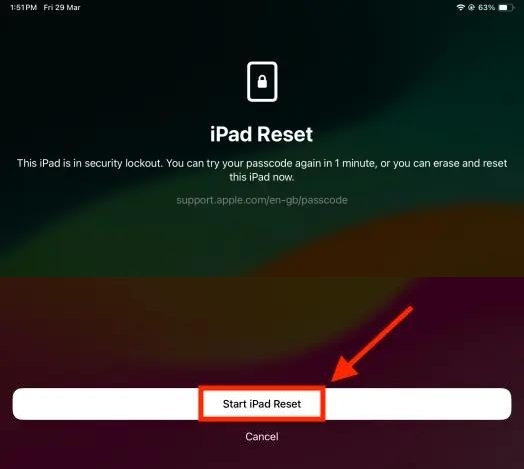
Wenn auf Ihrem iPad iPadOS 17 oder neuer installiert ist, können Sie es möglicherweise direkt vom Sperrbildschirm aus mit der Option „Code vergessen?“ löschen. Diese Methode ist praktisch, da Sie keinen Computer oder zusätzliche Software benötigen.
Diese Funktion hat jedoch bestimmte Voraussetzungen. Auf Ihrem iPad muss „Wo ist?“ aktiviert sein, bevor es gesperrt wird, es muss eine aktive WLAN- oder Mobilfunkverbindung bestehen und Sie müssen Zugriff auf das mit dem Gerät verknüpfte Apple-Account-Passwort haben.
Schritte zum Zurücksetzen eines iPads vom Sperrbildschirm aus:
- Geben Sie so lange falsche Passwörter ein, bis die Meldung „Sicherheitssperre“ oder „iPad nicht verfügbar“ erscheint.
- Klopfen Passwort vergessen? in der unteren Ecke des Bildschirms auswählen iPad zurücksetzen .
- Gib dein Apple-Account-Passwort ein, um dich von deinem Account abzumelden, und tippe dann auf iPad löschen um den Reset zu bestätigen.
- Warten Sie, bis Ihr iPad seine Inhalte und Einstellungen gelöscht hat.
- Folgen Sie nach dem Neustart den Anweisungen zur Einrichtung, um Ihr Gerät zu konfigurieren.
Methode 3. iPad per iCloud aus der Ferne zurücksetzen
Eine weitere praktische Möglichkeit, ein iPad ohne Passcode zurückzusetzen, bietet Apples iCloud-Dienst „Geräte suchen“. Mit dieser Methode können Sie Ihr iPad aus der Ferne mithilfe eines anderen Smartphones, Tablets oder Computers löschen.
Das ist besonders hilfreich, wenn Sie keinen physischen Zugriff auf Ihr iPad haben oder es nicht mit einem Computer verbinden möchten. Die Funktion „Wo ist?“ muss jedoch auf dem iPad aktiviert gewesen sein, bevor es gesperrt wurde.
Schritte zum Zurücksetzen eines iPads mithilfe von iCloud:
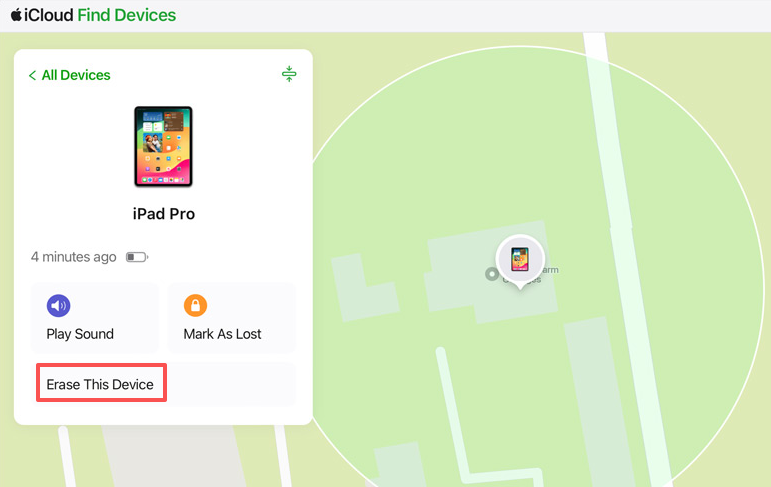
- Öffnen Sie einen Webbrowser auf einem anderen Gerät und besuchen Sie iCloud Geräte suchen, dann s Melde dich mit dem Apple-Account an, der mit deinem gesperrten iPad verknüpft ist.
- Öffnen Sie die Geräteliste, wählen Sie das iPad aus, das Sie zurücksetzen möchten, und wählen Sie dann Dieses Gerät löschen aus den verfügbaren Optionen.
- Prüfen Sie die Informationen und folgen Sie den Anweisungen auf dem Bildschirm, um die Löschung zu bestätigen.
- Wenn Ihr iPad offline ist, bleibt die Löschanforderung so lange ausstehend, bis eine Internetverbindung hergestellt wird.
- Sobald der Löschvorgang abgeschlossen ist, schalten Sie Ihr iPad ein und folgen Sie den Einrichtungsanweisungen.
Methode 4. Erweiterter Reset des iPads ohne Passcode mithilfe von AimerLab FixMate
Falls Ihnen die von Apple bereitgestellten Methoden zu kompliziert erscheinen oder Sie Schwierigkeiten beim Aufrufen des Wiederherstellungsmodus haben, kann ein spezielles iOS-Entsperrtool eine Alternative bieten.
AimerLab FixMate
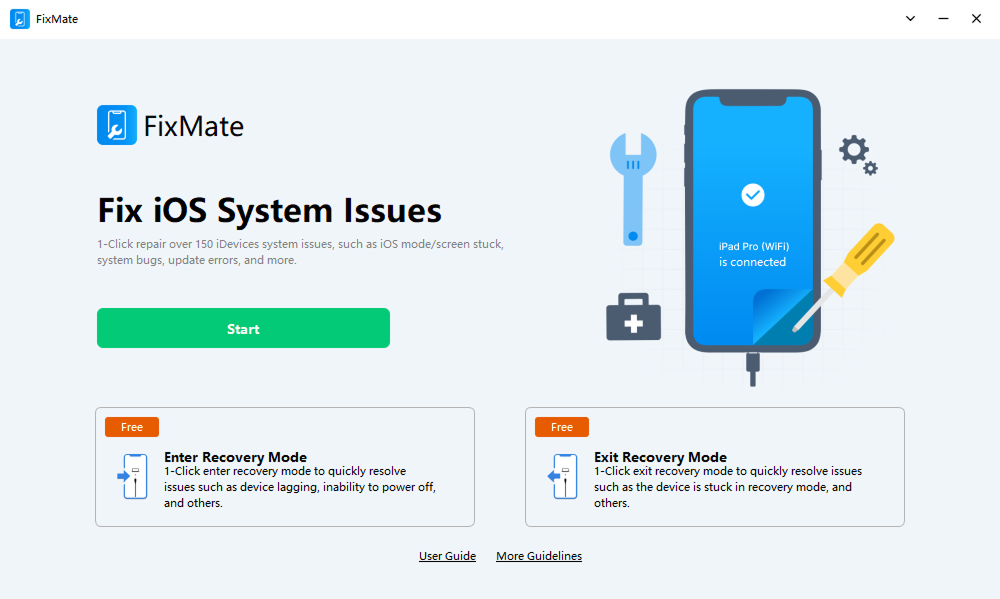
ist ein Desktop-basiertes iOS-Reparatur- und Entsperrprogramm, das Benutzern bei der Behebung verschiedener iPhone- und iPad-Probleme helfen soll.
Hauptmerkmale von FixMate:
- Behebt über 150 iOS/iPadOS/tvOS-Systemprobleme, darunter eingefrorene Bildschirme, Boot-Schleifen und Update-Fehler.
- Beheben Sie häufige iOS-Systemprobleme, ohne Daten zu verlieren.
- Mit einem Klick in den Wiederherstellungsmodus wechseln oder ihn verlassen.
- Unterstützt verschiedene Apple-Geräte und iOS/iPadOS-Versionen.
Schritte zum Zurücksetzen eines iPads ohne Passcode mithilfe von AimerLab FixMate:
- Laden Sie AimerLab FixMate herunter, installieren Sie es und starten Sie es auf Ihrem Windows- oder Mac-Computer.
- Verbinden Sie Ihr gesperrtes iPad mit dem Computer über ein USB-Kabel und wählen Sie dann den Standardmodus, um fortzufahren.
- Laden Sie das Appreciation-Firmware-Paket herunter und warten Sie, bis FixMate mit der Behebung Ihrer iPad-Probleme beginnt.
- Nach Abschluss des Vorgangs startet Ihr iPad neu, sodass Sie mit der Ersteinrichtung fortfahren können.
Abschluss
Das Zurücksetzen eines iPads ohne Passcode ist je nach Gerätemodell, iPadOS-Version und verfügbaren Ressourcen auf verschiedene Arten möglich. Der Wiederherstellungsmodus ist eine zuverlässige offizielle Option für Nutzer mit einem Computer, während die Funktion zum Zurücksetzen des Sperrbildschirms eine komfortable Lösung für unterstützte Geräte bietet. iCloud „Geräte suchen“ ist eine weitere nützliche Option, sofern „Wo ist?“ zuvor aktiviert war.
Wenn Sie jedoch einen geführten Prozess bevorzugen oder Schwierigkeiten mit Apples integrierten Zurücksetzungsoptionen haben, ist AimerLab FixMate eine Überlegung wert. Die spezielle Funktion zum Entfernen von Passcodes, die breite Geräteunterstützung und die schrittweise Benutzeroberfläche machen es zu einer praktischen Option für Nutzer, die ihre iPad-Passcodes vergessen haben. Insgesamt
AimerLab FixMate
ist ein praktisches Hilfsmittel, das Sie in Betracht ziehen sollten, wenn Sie eine alternative Möglichkeit benötigen, ein gesperrtes iPad zurückzusetzen und wieder Zugriff auf Ihr Gerät zu erhalten.
- Funktioniert das iPad Smart Keyboard nicht? Probieren Sie diese bewährten Lösungen.
- Wie lässt sich der iPhone-Fehler 1110 beheben?
- Wie behebt man das Problem „Warten auf anderes iPhone“?
- Wie kann man das Problem beheben, dass der Download von iOS 26 ewig dauert?
- Wie kann ich häufig besuchte Orte auf dem iPhone anzeigen?
- Warum ist iOS 26 so langsam?
- Wie kann man Pokemon Go auf dem iPhone fälschen?
- Übersicht über den Aimerlab MobiGo GPS-Standort-Spoofer
- Wie ändere ich den Standort auf meinem iPhone?
- Top 5 gefälschte GPS-Standort-Spoofer für iOS
- GPS-Standortfinder-Definition und Spoofer-Vorschlag
- So ändern Sie Ihren Standort auf Snapchat
- Wie kann ich den Standort auf iOS-Geräten finden/teilen/ausblenden?